リモートコントロールソフトウェア

新製品 WorksLink Access · 安全なリモートアクセス

遠隔デバイスと社内サービスへ安全に接続

公開IPやルーターのポート転送は不要です。統一されたアクセスルールのもと、普段のツールでサーバー、データベース、社内アプリ、産業機器に接続できます。

  • サービス単位の権限
  • 暗号化・直接接続を優先
  • 一元管理
WorksLink管理コンソール トークン・ルール・短期チケット 発信接続のみ 発信接続のみ アクセスクライアント 技術者PC / 踏み台 ssh VS Code DBeaver → 127.0.0.1 暗号化・直接接続優先 直接接続できない場合は中継 現地ネットワーク アクセスゲートウェイ 現地サーバー / 産業用PC ssh 127.0.0.1:22 mysql 10.0.1.20:3306 modbus 10.0.8.30:502 :445 許可なし

ネットワークを変えずに拠点をつなぐ

機器ごとにポートを開いたり、VPNでサブネット全体を開放したりする代わりに、指定したサービスだけを許可された利用者とプログラムに公開します。

インターネットからの着信ポートが不要

ゲートウェイとクライアントは発信接続のみを行います。対象サービスに公開IPやルーターのポート転送は不要です。

デバイスとサービス単位で許可

ゲートウェイの許可リストにあり、ルールで許可されたサービスだけに接続できます。それ以外は拒否され、サブネット全体は開放しません。

使い慣れたツールをそのまま

SSH、SFTP、データベースクライアント、VS Code Remote-SSH、OS標準のリモートデスクトップを利用できます。

離れた拠点を一元管理

コンソールでサービス、ルール、権限の取り消しを管理し、誰がどのゲートウェイのサービスに接続しているか確認できます。

仕組み

アクセス可否はコンソールが判断し、通信は両端間で暗号化

アクセスゲートウェイ
現地サーバー、産業用PC、エッジ端末に導入し、自機や同一LANのサービスを公開します。例:127.0.0.1:22、10.0.1.20:3306。
アクセスクライアント
技術者のPCや踏み台で動作します。許可されたサービスをローカルポートへ割り当てるか、SSH、SFTP、リモートデスクトップを直接開きます。
管理コンソール
登録トークン、サービス許可リスト、アクセスルールを管理し、接続ごとに短期チケットを発行します。権限取り消し後の新規要求には新しいポリシーを即座に適用します。
接続経路
可能なら端末同士で直接通信し、できない場合は暗号化したまま自動中継します。速度は双方のネットワークと経路に依存します。

利用シーン

現場の機器から開発リソース、自動化まで

分散した機器の運用

本社から各拠点の機器サービスへ接続

現地にゲートウェイを設置し、必要なサービスだけを公開します。本社の技術者は普段のツールで接続でき、出張や顧客ネットワークの調整を減らせます。

  • 1台のゲートウェイで同一LANの他の機器にも接続
  • ポート単位でリモートデスクトップ、SSH、データベース、ModbusなどのTCP / UDPサービスを公開
  • 人員変更時も一か所でアクセス権を取り消し
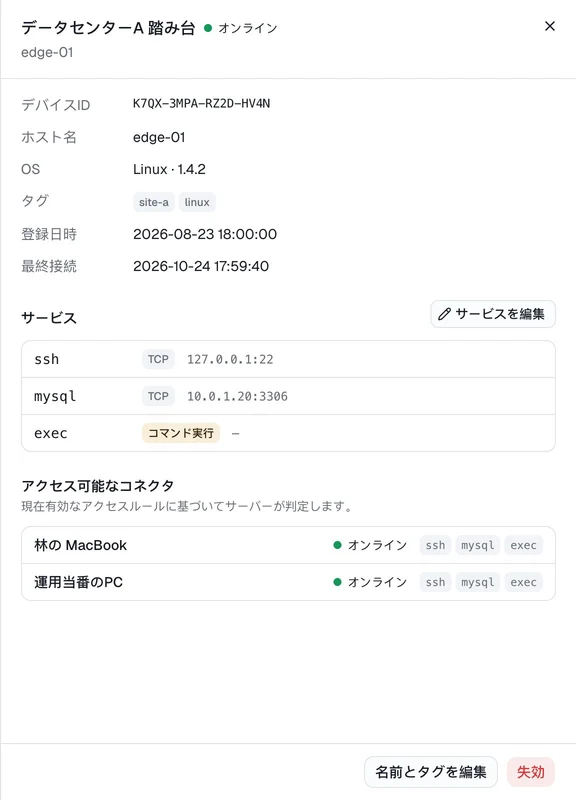
ゲートウェイ詳細:ローカルSSH、LAN内MySQL、ルールで許可されたクライアント。

開発リソースへの安全な接続

普段の開発ツールで社内リソースを利用

社内の開発機、GPUサーバー、データベースにSSH ProxyCommandで接続します。SSHベースのツールを使いながら、PCの待受ポートを開く必要はありません。

  • VS Code Remote-SSHやJetBrains Gatewayを利用
  • データベース接続のローカルポートは次回も再利用
  • ツールとバージョンは利用環境で確認してください
~/.ssh/config
# ~/.ssh/config
Host gpu-01
User dev
ProxyCommand workslink proxy K7QX-3MPA-RZ2D-HV4N ssh
 
$ ssh gpu-01
dev@gpu-01:~$
~/.ssh/configに設定を追加すると、ssh、scp、rsync、IDEからホスト名で接続できます。

自動化のためのアクセス

自動処理を遠隔ノードまで届ける

CI/CDランナーやスクリプトからworkslink execを呼び、遠隔でコマンドを実行して出力と終了コードを受け取ります。接続先でSSHを公開する必要はありません。

  • Windowsはcmd / PowerShell、LinuxとmacOSはシステムシェル
  • タイムアウト、作業ディレクトリ、非同期実行に対応
  • コマンド実行の有効化にはコンソールでの確認が必要。詳細ログはゲートウェイ内に保存
ci / deploy.sh
$ workslink exec K7QX-3MPA-RZ2D-HV4N --timeout 2m -- df -h /data
Filesystem Size Used Avail Use% Mounted on
/dev/sdb1 1.8T 1.2T 540G 70% /data
$ echo $?
0
出力をリアルタイムで受信し、終了コードをそのままパイプラインで利用できます。

管理と制御

すべてのアクセスを一つのコンソールで確認・取り消し

WorksLinkの組織アカウントとメンバー権限をそのまま使用し、別の認証基盤は不要です。
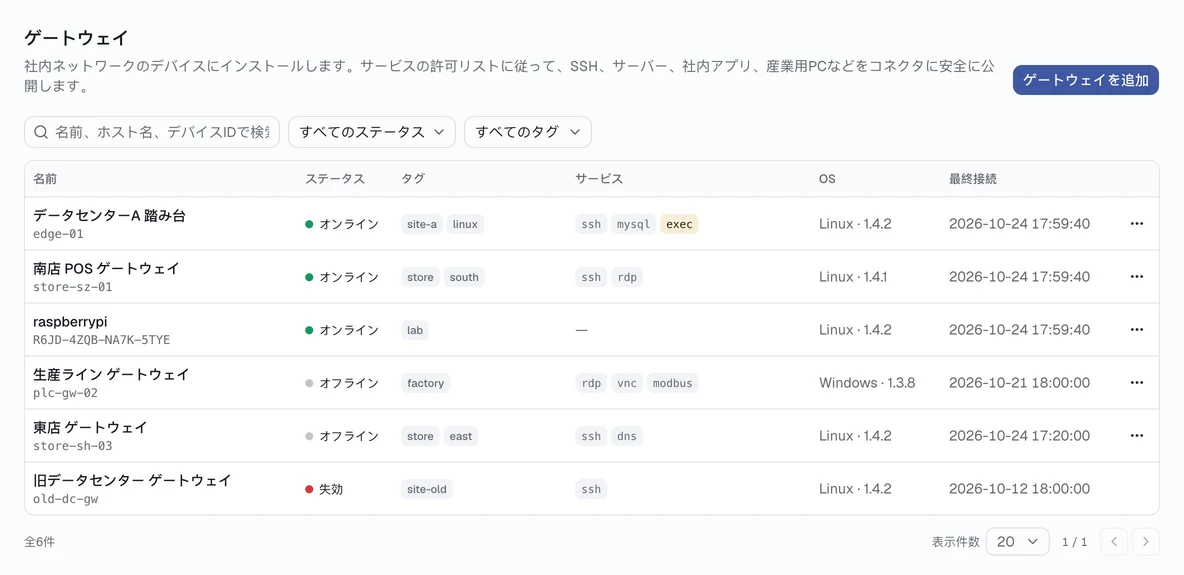
ゲートウェイ一覧:状態、タグ、公開サービスを確認。
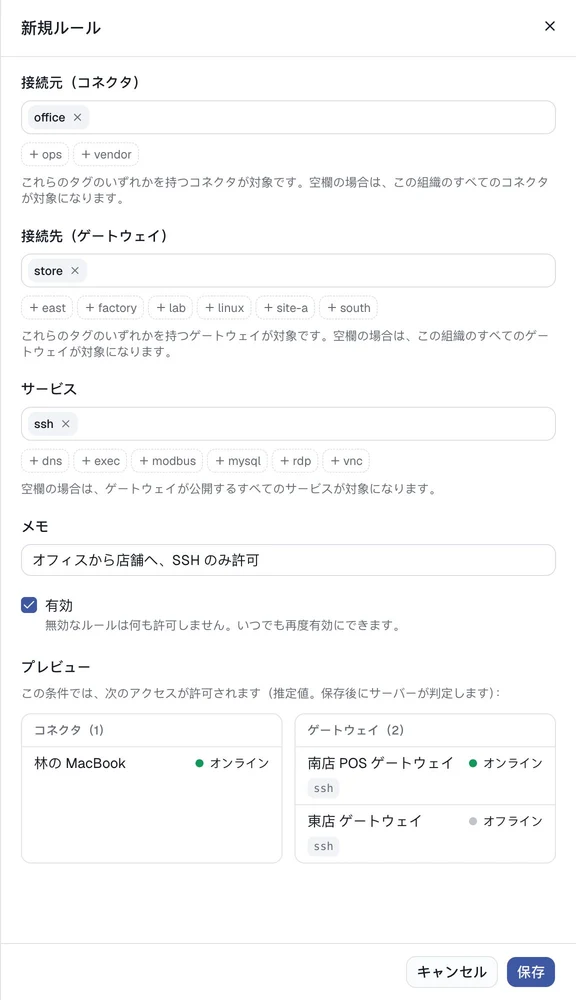
ルールで許可されるクライアントとゲートウェイを事前確認。

サービス許可リスト

現地にログインせず、コンソールからサービスを追加・削除できます。コマンド実行の有効化には明示的な確認が必要です。

プレビュー付きルール

タグでクライアント → ゲートウェイ → サービスを定義します。保存前に許可される範囲を確認できます。

権限の取り消し

紛失した機器や退職者のアクセスを取り消せます。新規要求には即時反映され、オンライン機器は通常数秒、遅くとも約2分で同期します。

アクセス記録

現在のセッションを確認・切断できます。登録、認可、ルール変更は集中記録し、コマンド実行の詳細はゲートウェイ内に保存します。
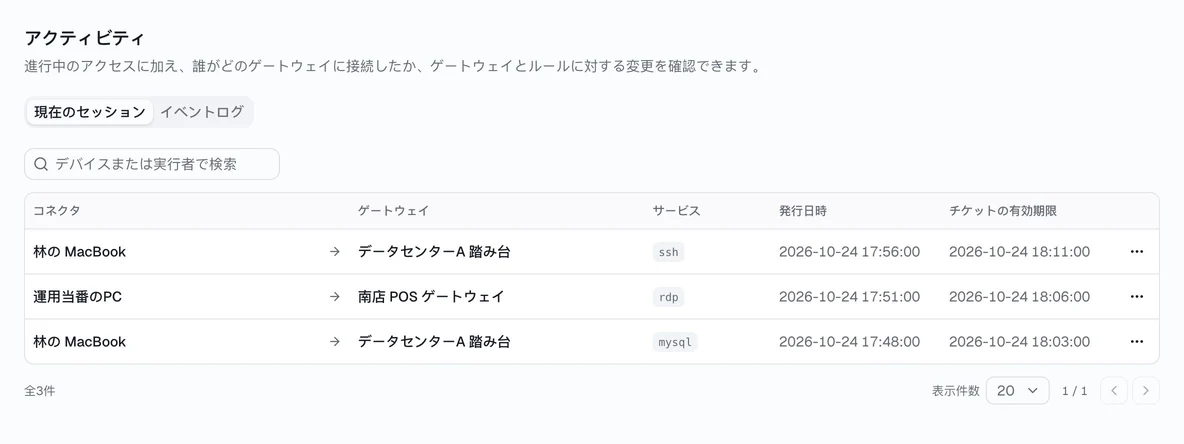
アクセス記録:現在のセッションとイベントログ。

ツールと対応環境

使い慣れたツールを引き続き利用

主な接続方法

  • SSH
  • SFTP / scp / rsync
  • VS Code Remote-SSH
  • JetBrains Gateway
  • データベースクライアント
  • 社内Webアプリ
  • Windowsリモートデスクトップ
  • 任意のTCP / UDPポート

対応プラットフォーム

Windows Linux macOS
アクセスゲートウェイ 10 / 11, Server 2016+ x86_64, ARM64 —
アクセスクライアント 10 / 11 x86_64, ARM64 12+, Apple Silicon / Intel

Windowsゲートウェイはオフライン版OpenSSH Serverを同梱し、導入時に22番ポートの着信許可を閉じます。Linux版は実行時依存のない単一の静的バイナリです。

リモートデスクトップとWorksLink Accessの選び方

WorksLinkリモートデスクトップ

画面を見たり、ソフトウェアを操作したり、現地の人を支援する場合。

リモートデスクトップを見る →

WorksLink Access

サーバー、データベース、社内システムへの接続やプログラムからのコマンド実行に。

どちらも同じWorksLink管理コンソールを使います。

1台のゲートウェイから始める

コンソールのSecure Remote AccessでWorksLink Accessを有効化し、ゲートウェイとサービスを追加、PCを1台許可すると最初の接続ができます。