遠程控制電腦軟件

新產品 WorksLink Access · 安全遙距存取

安全連接遙距設備與內網服務

無需公網 IP 或路由器連接埠映射,通過統一授權,使用熟悉的工具存取遙距服務器、數據庫、內網應用與工業設備。

  • 服務級授權
  • 加密直連優先
  • 集中管理
WorksLink 管理台 令牌 · 白名單 · 存取規則 · 短時票據 僅出站連接 僅出站連接 存取用戶端 工程師電腦 / 跳板機 ssh VS Code DBeaver → 127.0.0.1 端到端加密 · 直連優先 無法直連時經中繼 現場內網 接入閘道 現場服務器 / 工控機 ssh 127.0.0.1:22 mysql 10.0.1.20:3306 modbus 10.0.8.30:502 :445 未授權 · 不可達

跨網存取,不必先改網絡

過去要麼給每台機器開連接埠、做映射,要麼讓人先連 VPN 進入整段內網。WorksLink Access 只把指定的服務,開放給被授權的人和程序。

無需開放公網入站連接埠

接入閘道與存取用戶端都只主動向外連接。被存取的服務不需要公網 IP,也不用在路由器上做連接埠映射。

按設備與服務精確授權

只有白名單裏的服務、且被存取規則放行的存取用戶端才能連上。默認拒絕,不打通整段子網。

繼續使用熟悉的工具

SSH、SFTP、數據庫用戶端、VS Code Remote-SSH、系統自帶的遙距桌面,用法不變。

集中管理分散的現場

在管理台統一配置服務、規則與吊銷,隨時查看誰正在存取哪台閘道的哪個服務。

工作原理

管理台決定誰能存取什麼,數據只在兩端之間加密傳輸

接入閘道
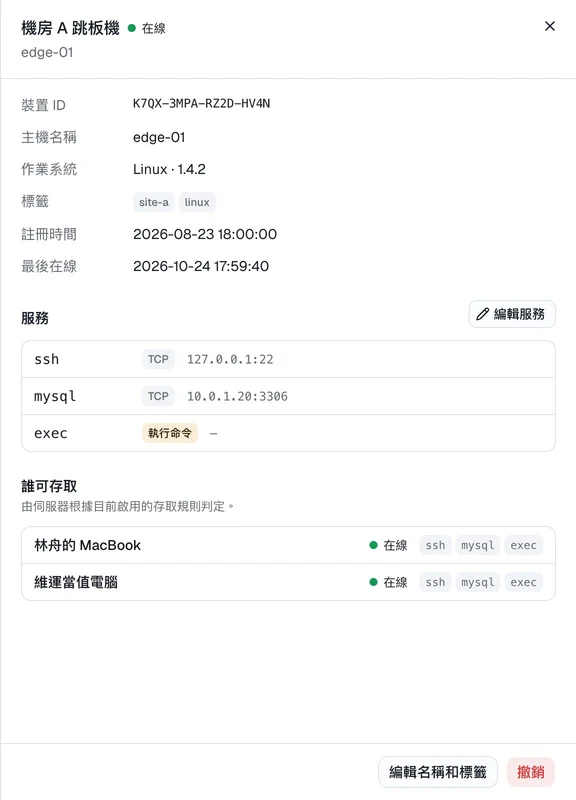
裝在現場的服務器、工控機或邊緣盒子上,把本機或同一局域網內指定的服務按白名單開放,例如 127.0.0.1:22、10.0.1.20:3306。
存取用戶端
裝在工程師電腦或運維跳板機上,把授權的遙距服務映射到本機,或直接打開 SSH、SFTP、遙距桌面會話。
管理台
發放接入令牌,配置服務白名單與存取規則,每次連接簽發短時授權票據。吊銷後,新的存取請求立即按新策略判定。
連接路徑
能直連時點對點傳輸;無法直連時自動經中繼轉發,同樣加密。實際速度取決於雙方網絡與連接路徑。

典型場景

從現場設備到研發資源,再到自動化任務

分佈式設備遙距運維

從總部,連接各地現場的設備服務

在現場裝一台接入閘道,按需開放工控機、服務器或設備的指定服務。總部工程師用原有工具連接,少跑現場,也不必每次都協調客户的網絡。

  • 一台閘道可以代理同一局域網內其它設備的服務
  • 按連接埠開放:遙距桌面、SSH、數據庫、Modbus 等 TCP / UDP 服務
  • 人員變動時在管理台一處收回權限
閘道詳情:開放本機 SSH 與局域網內的 MySQL,並列出按規則可以存取它的存取用戶端。

研發資源安全存取

熟悉的開發工具,安全連接內網研發資源

開發機、GPU 服務器、數據庫都在內網。通過 SSH ProxyCommand 接入後,基於 SSH 的工具照常使用,本機不需要再監聽連接埠。

  • VS Code Remote-SSH、JetBrains Gateway 等走 SSH 的工具可直接使用
  • 數據庫用戶端通過本地連接埠連接,連接埠會被記住,連接配置不必反覆修改
  • 具體工具與版本,以你環境中的實際驗證為準
~/.ssh/config
# ~/.ssh/config
Host gpu-01
User dev
ProxyCommand workslink proxy K7QX-3MPA-RZ2D-HV4N ssh
 
$ ssh gpu-01
dev@gpu-01:~$
在 ~/.ssh/config 里加一段配置,之後 ssh、scp、rsync 與 IDE 都按主機名連接。

自動化運維接入

讓自動化任務抵達分散的遙距節點

CI/CD Runner 或運維腳本調用 workslink exec,在遙距執行命令、即時收回輸出,並按遙距進程的退出碼判斷成敗,目標機器上不需要開放 SSH。

  • Windows 支持 cmd / PowerShell,Linux 與 macOS 使用系統 Shell
  • 可設置超時、工作目錄,也可異步執行
  • 執行命令是高危能力:開放前需在管理台二次確認,執行明細保存在閘道本機
ci / deploy.sh
$ workslink exec K7QX-3MPA-RZ2D-HV4N --timeout 2m -- df -h /data
Filesystem Size Used Avail Use% Mounted on
/dev/sdb1 1.8T 1.2T 540G 70% /data
$ echo $?
0
命令在遙距執行,輸出即時返回,退出碼原樣傳回本地,可直接用於流水線判斷。

管理與控制

在一個管理台裏,看清並收回每一條存取

WorksLink Access 沿用 WorksLink 企業帳號與成員權限,不需要另建一套帳號體系。
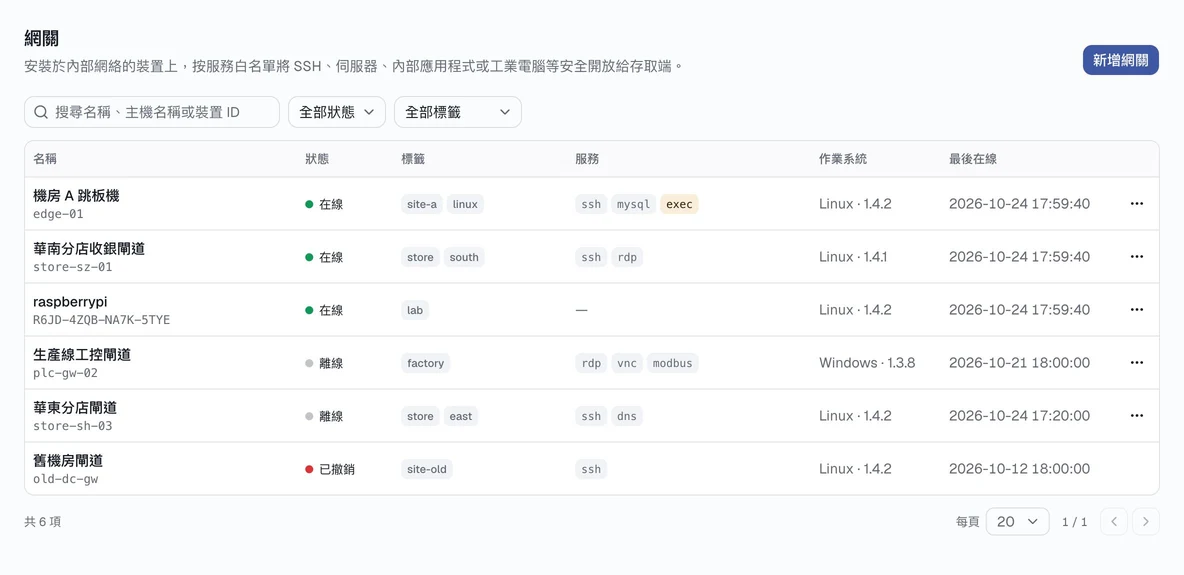
閘道列表:在線狀態、標籤與開放的服務一屏可見。
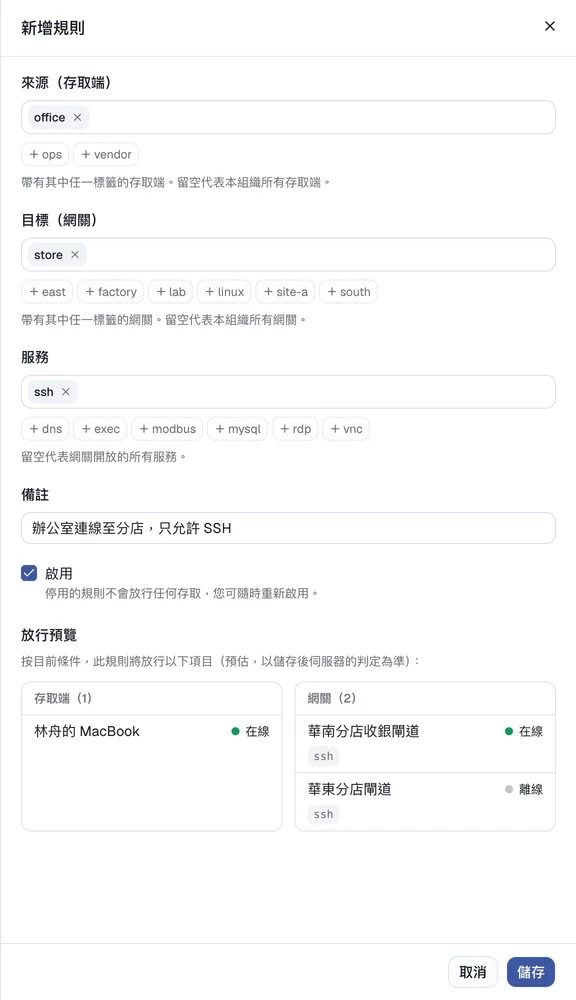
新建存取規則時,即時預覽會放行的存取用戶端與閘道。

服務白名單

在管理台直接增刪閘道開放的服務,無需登錄現場機器。開放「執行命令」前需要二次確認。

存取規則與放行預覽

按標籤設定「哪些存取用戶端 → 哪些閘道 → 哪些服務」,編輯時即時顯示這條規則會放行誰。

吊銷與收回

設備丟失或人員離職時一鍵吊銷。新請求立即按新策略判定,在線設備通常數秒內同步,最遲約 2 分鐘。

存取記錄

查看正在進行的會話並可一鍵斷開;接入、授權、規則變更等事件集中記錄。命令執行明細保存在閘道本機。
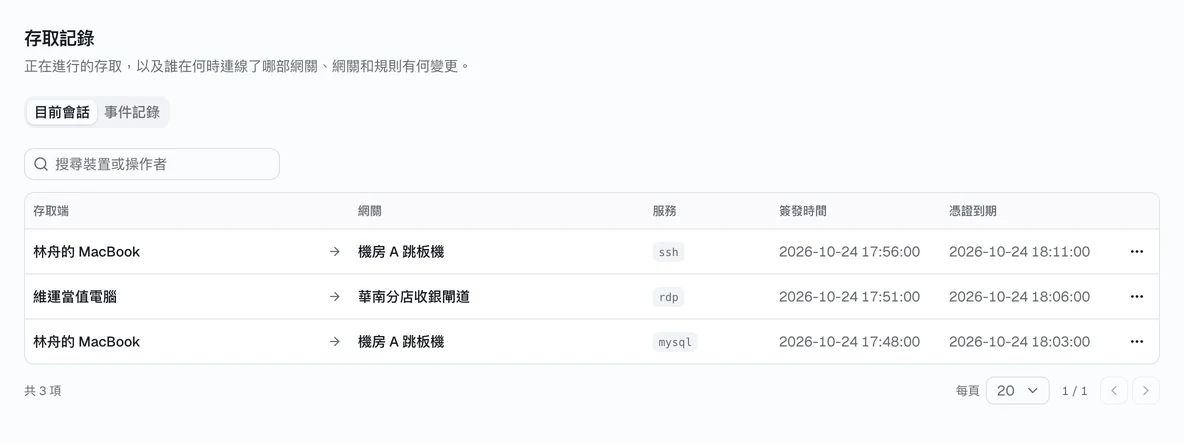
存取記錄:當前會話與操作日誌。
存取記錄:當前會話與操作日誌。

工具與平台

繼續用你已經在用的工具

常用連接方式

  • SSH
  • SFTP / scp / rsync
  • VS Code Remote-SSH
  • JetBrains Gateway
  • 數據庫用戶端
  • 內網 Web 應用
  • Windows 遙距桌面
  • 自定義 TCP / UDP 連接埠

支持的平台

Windows Linux macOS
接入閘道 10 / 11, Server 2016+ x86_64, ARM64 —
存取用戶端 10 / 11 x86_64, ARM64 12+, Apple Silicon / Intel

Windows 版接入閘道內置離線 OpenSSH Server,安裝時自動關閉 22 連接埠的入站放行;Linux 版為靜態編譯單文件,無運行時依賴。

和 WorksLink 遙距桌面怎麼選

WorksLink 遙距桌面

需要看屏幕、操作軟件、協助現場人員時使用。

瞭解遙距桌面 →

WorksLink Access

需要連接服務器、數據庫、內網系統,或讓程序執行命令時使用。

兩者共用 WorksLink 企業管理台。

從一台接入閘道開始

在管理台開通 WorksLink Access(安全遙距存取),添加一台接入閘道並開放一個服務,再為一台電腦授權,就能完成首次連接。